반응형
포스트잇처럼 화면에 고정하는 강력한 핀(Pin) 기능과 스마트 감지 활용법
Snipaste는 단순한 화면 캡처를 넘어, 캡처한 이미지를 화면 위에 '포스트잇'처럼 띄워둘 수 있는 강력한 무료 캡처 프로그램입니다. 여러 자료를 동시에 참고하며 작업해야 하는 사용자들에게 최적화된 도구입니다.
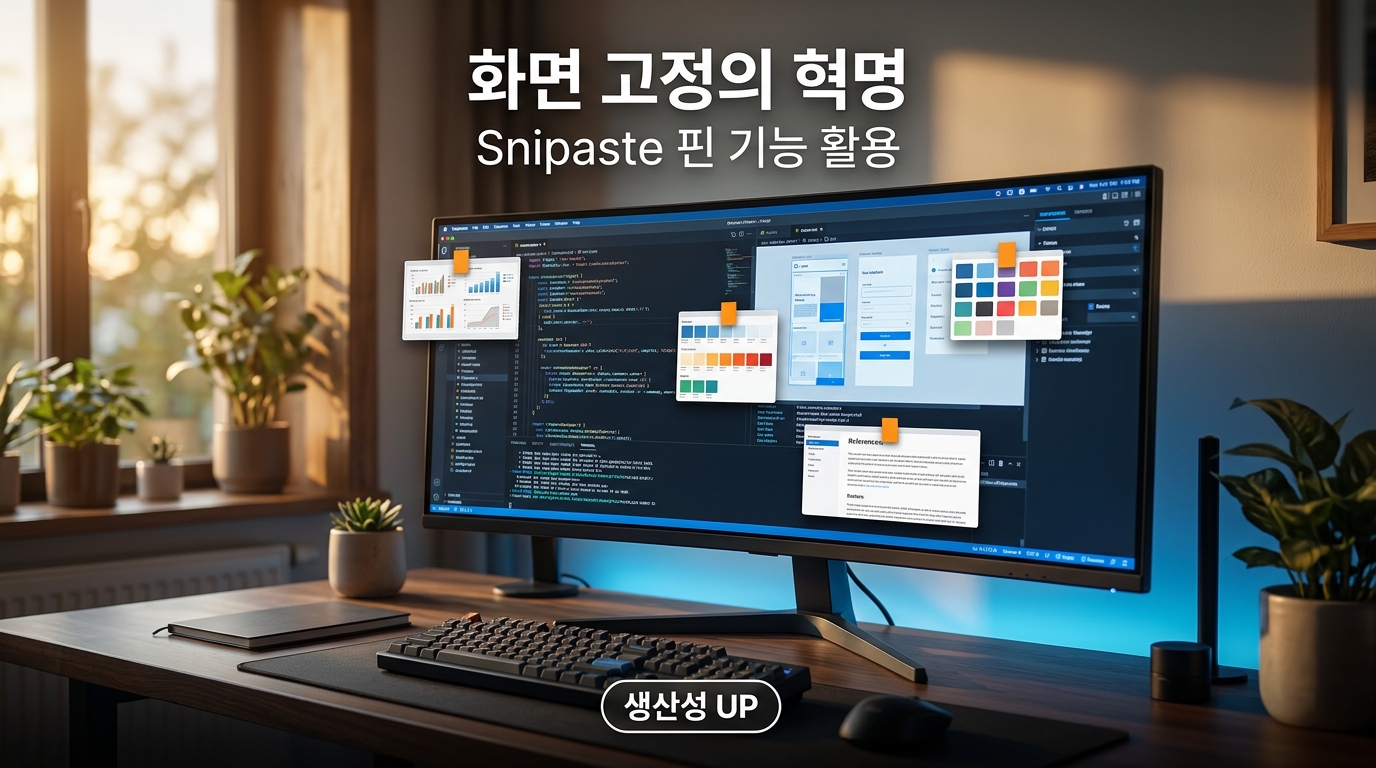
1. Snipaste 주요 핵심 기능
가장 대표적인 기능은 화면 고정(Pin)입니다. F3 키를 눌러 캡처한 내용을 화면 최상단에 띄울 수 있어, 여러 이미지를 동시에 참고하며 작업하기에 매우 편리합니다.
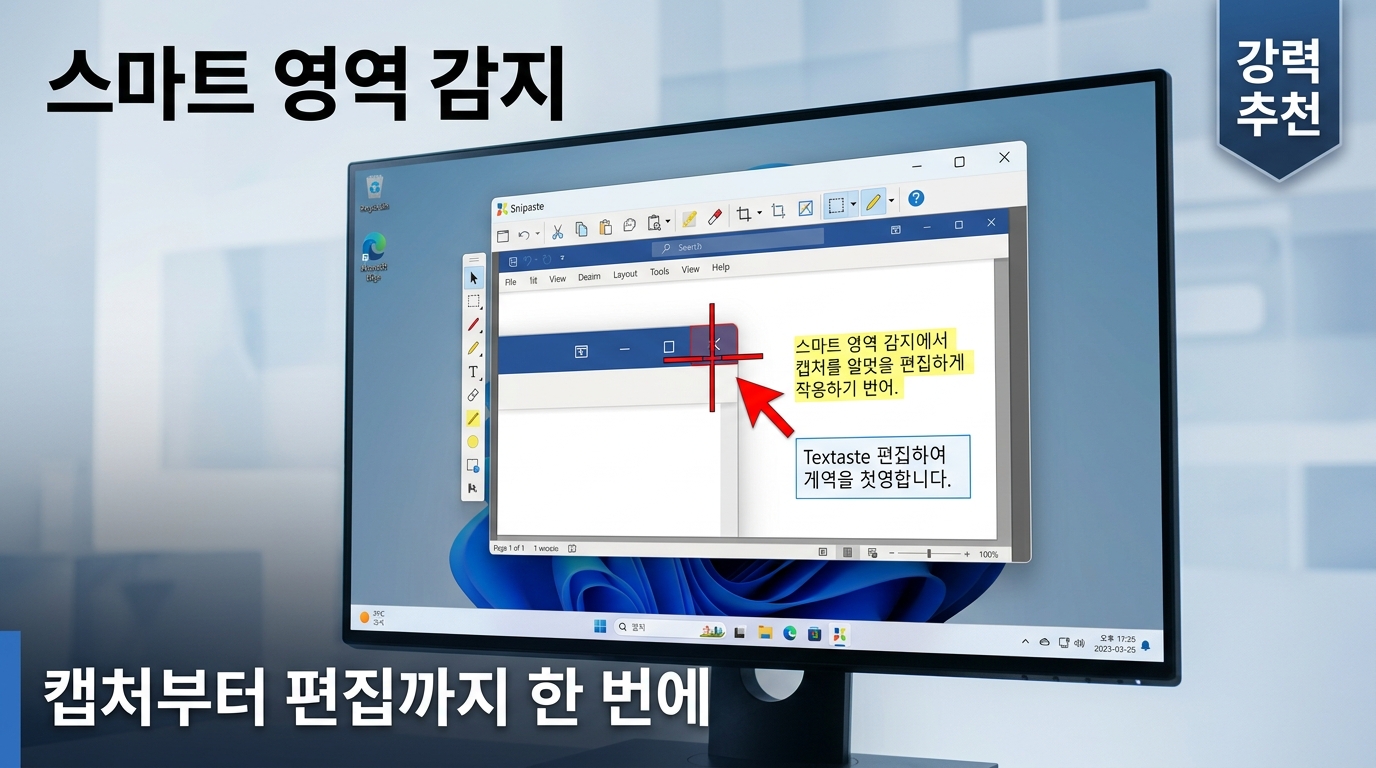
또한, 마우스 커서를 가져다 대면 창이나 버튼 등 UI 요소를 자동으로 인식하는 스마트 감지 기능을 통해 정밀한 영역 지정이 가능합니다. 캡처 즉시 화살표, 도형, 텍스트 삽입, 형광펜, 모자이크 처리 등 다양한 주석 도구를 활용할 수 있다는 점도 큰 장점입니다.
에디터 메모
클립보드에 복사된 텍스트나 색상 코드 정보를 F3 키로 누르면 즉시 이미지 창으로 변환하여 띄워주는 텍스트/색상 이미지화 기능도 지원합니다.
2. 효율을 높이는 필수 단축키 정리
Snipaste를 제대로 활용하기 위해서는 필수 단축키를 숙지하는 것이 중요합니다. 복잡한 메뉴 클릭 없이 키보드만으로 모든 기능을 제어할 수 있습니다.
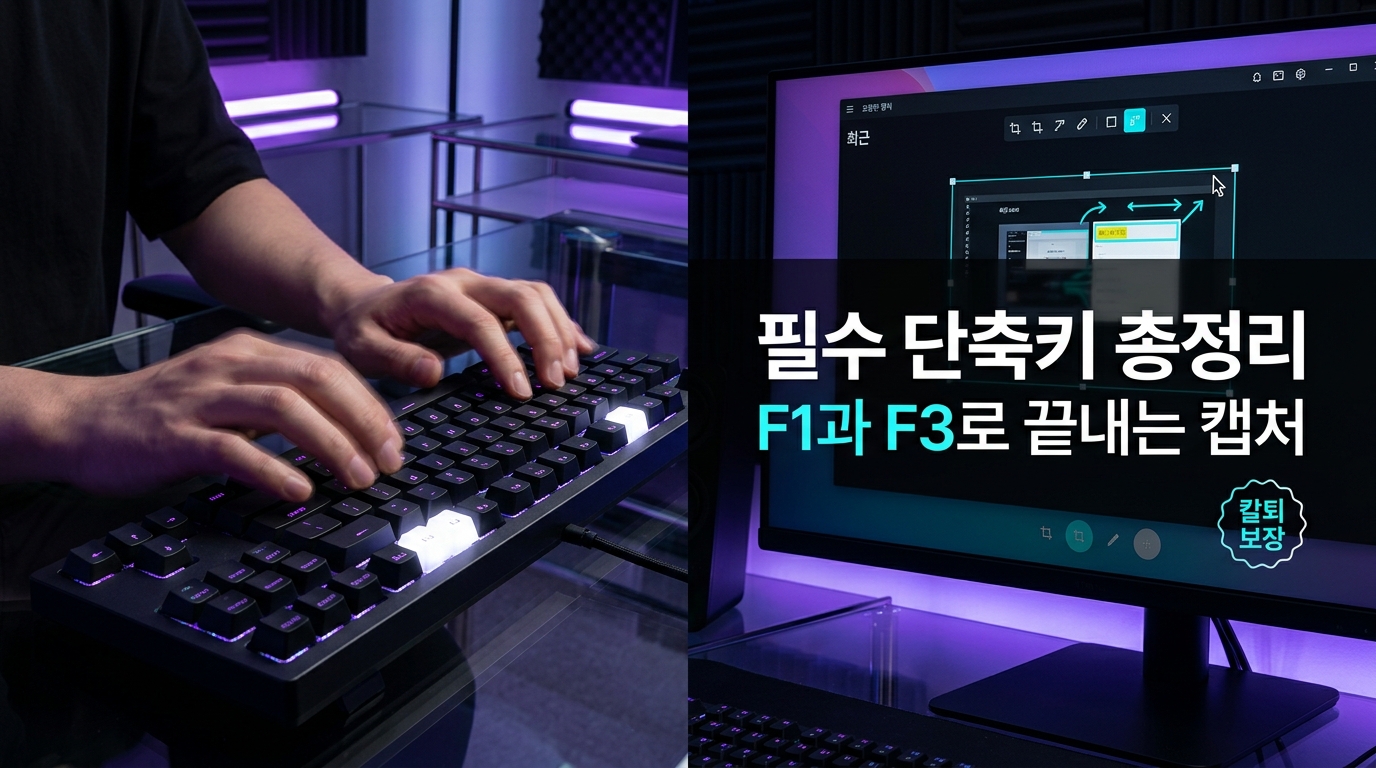
| 기능 | 단축키 |
|---|---|
| 캡처 시작 | F1 |
| 화면에 띄우기 (붙여넣기) | F3 |
| 캡처 취소 / 창 닫기 | Esc |
| 빠른 저장 | Ctrl + Shift + S |
3. 다운로드 및 설치 방법
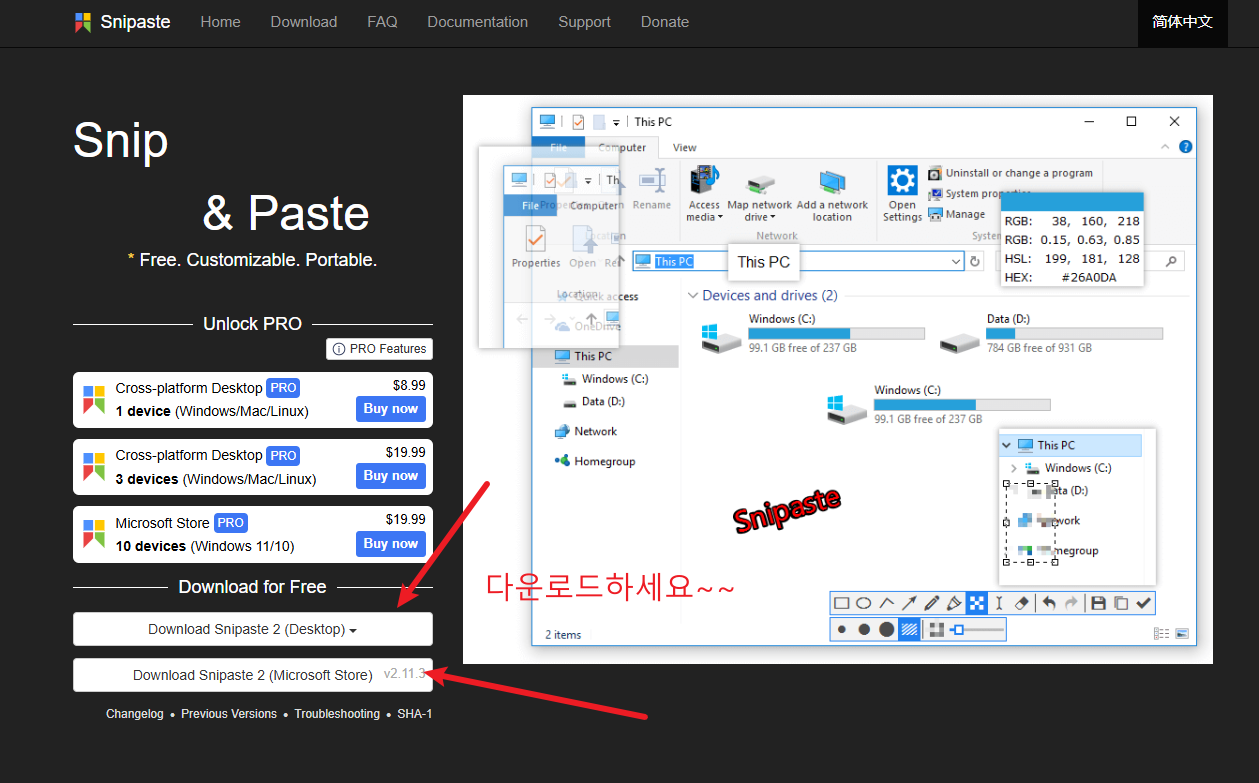
Snipaste는 공식 홈페이지나 Microsoft Store를 통해 간편하게 설치할 수 있습니다. 개인 사용자는 무료 버전을 선택하여 사용할 수 있습니다.
- 공식 홈페이지 접속: snipaste.com 에 접속하여 운영체제에 맞는 버전을 다운로드합니다.
- Microsoft Store 이용: 윈도우 사용자라면 스토어에서 'Snipaste'를 검색하여 설치할 수 있습니다.
- 실행 방법: 압축 파일 형태인 경우 압축 해제 후 실행 파일을 실행하면 작업 표시줄 트레이 아이콘에 상주하며 즉시 작동합니다.
마무리
Snipaste는 현재까지 스크롤 캡처 기능이 지원되지 않는다는 점이 유일한 단점으로 꼽히지만, 화면 고정 기능 하나만으로도 충분히 강력한 생산성 도구입니다. 복잡한 작업 중 참고 자료를 띄워두고 싶다면 지금 바로 설치해 보시기 바랍니다.
#Snipaste #스니패스트 #화면캡처 #무료캡처프로그램 #업무효율 #화면고정 #스크린샷 #생산성도구
반응형
'IT,기술' 카테고리의 다른 글
| 검색의 종말, 2026년 대세 'AI 에이전트'가 내 일상을 대신 처리하는 방법 (0) | 2026.03.21 |
|---|---|
| 반도체 슈퍼사이클과 '메모리플레이션': 2026년 한국 경제 전망 (1) | 2026.01.17 |
| 데이터센터가 ‘21세기의 공장’?: 2026년 전력 인프라가 투자 시장의 블랙홀인 이유 (0) | 2026.01.14 |
| IQ? 이제는 HQ 시대! 2026년 론제비티(Longevity) 생존 가이드 (0) | 2026.01.14 |
| AI 시대의 다음 물결: '이것'으로 시장을 선점하는 법 2026년 트렌드 키워드 가이드 (0) | 2025.12.05 |


