안녕하세요, 여러분의 스마트한 IT 라이프를 돕는 '상식창고' 지기입니다! 😊 제 블로그 유입 키워드를 보니, 요즘 "카카오톡 업데이트 취소", "카톡 자동 업데이트 끄기", "카톡 구버전"을 검색해서 들어오시는 분들이 정말 많더라고요. 아마 얼마 전 진행된 카카오톡 업데이트 이후, 바뀐 UI나 친구탭 위치 때문에 불편함을 느끼시는 분들이 많은 것 같습니다.
나도 모르게 업데이트되어 버린 카톡 때문에 스트레스받으셨죠? 오늘은 두 번 다시 원치 않는 업데이트로 당황하는 일이 없도록, 카카오톡 자동 업데이트를 미리 막는 방법과, 이미 업데이트를 해버렸다면 이전 버전으로 돌아가는 방법까지 속 시원하게 알려드릴게요!
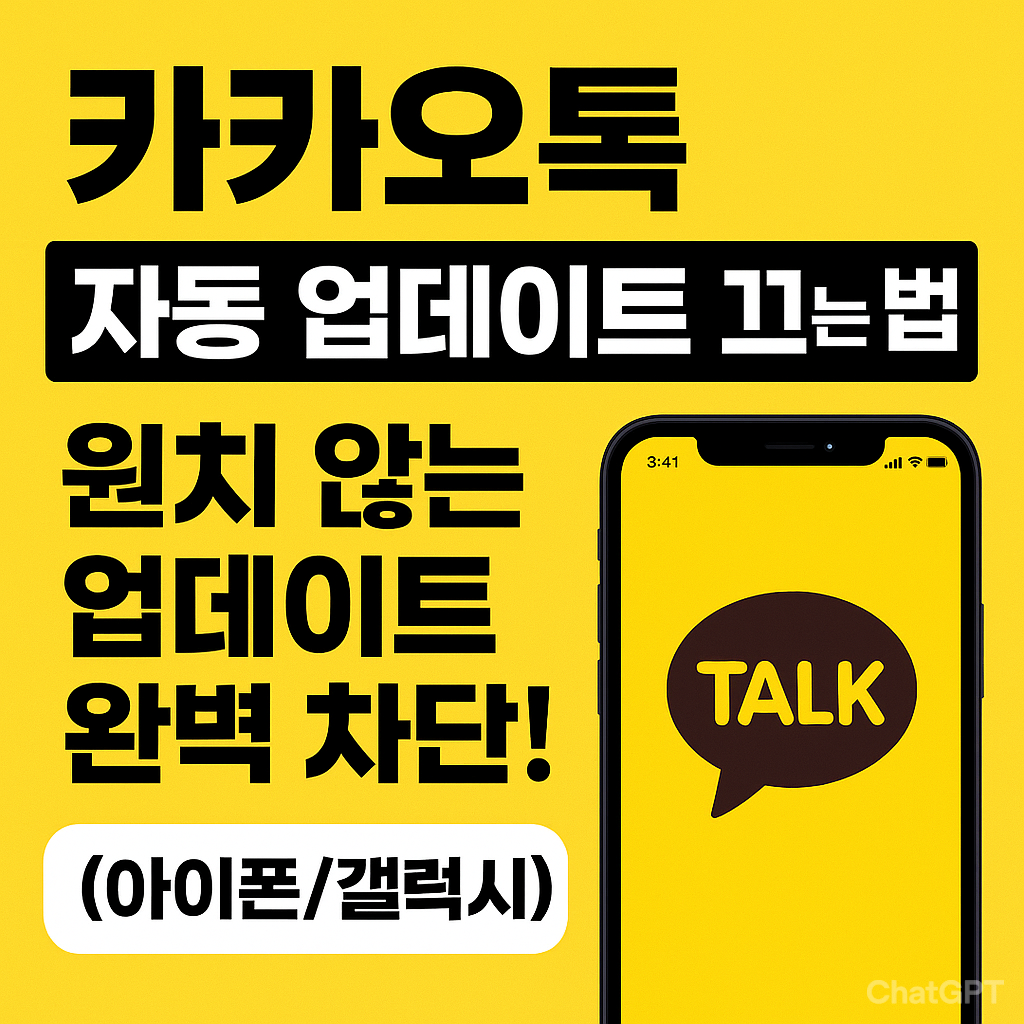
1단계 (예방): 자동 업데이트 기능 끄기 🛡️
소 잃고 외양간 고치기 전에, 가장 먼저 해야 할 일입니다. 스마트폰의 앱 스토어 설정에서 자동 업데이트 기능을 꺼두면, 내가 원할 때만 수동으로 업데이트할 수 있습니다.
📱 아이폰 (iOS) 설정 방법
- [설정] 앱 실행
- [App Store] 메뉴 선택
- '자동 다운로드' 항목의 [앱 업데이트] 스위치를 끄기
📱 갤럭시 (안드로이드) 설정 방법
- [Play 스토어] 앱 실행
- 오른쪽 위 [프로필 아이콘] 클릭 → [설정] 선택
- [네트워크 환경설정] → [앱 자동 업데이트] 선택
- '앱 자동 업데이트 안 함'에 체크 후 [완료]
2단계 (해결): 이미 업데이트했다면? 이전 버전으로 '다운그레이드' ⏪
이미 업데이트가 되어버렸다면, 이전 버전으로 돌아가는 '다운그레이드'를 시도해 볼 수 있습니다. 다만, 공식적으로 지원하는 기능이 아니기 때문에 약간의 번거로움과 위험이 따릅니다.
다운그레이드를 위해서는 기존 카카오톡 앱을 삭제하고 다시 설치해야 합니다. 이 과정에서 백업해두지 않은 모든 대화 내용이 사라집니다! 반드시 [카카오톡 설정 > 채팅 > 대화 백업]을 통해 최신 대화 내용을 안전하게 백업한 후에 진행하세요.
📱 갤럭시 (안드로이드) 다운그레이드 방법
안드로이드는 비교적 자유롭게 이전 버전 설치가 가능합니다.
- 대화 내용 백업 후, 현재 설치된 카카오톡 앱을 삭제합니다.
- 인터넷 검색창에 '카카오톡 이전 버전 APK' 또는 '카카오톡 구버전 APK' 등으로 검색합니다. (예: APKMirror, Uptodown 등)
- 신뢰할 수 있는 사이트에서 원하는 이전 버전의 APK(설치 파일)를 다운로드합니다.
- 다운로드한 APK 파일을 실행하여 설치합니다. (이때 '출처를 알 수 없는 앱 설치' 허용이 필요할 수 있습니다.)
- 설치 후, 카카오톡을 실행하여 계정 인증 및 대화 내용을 복원하면 완료!
📱 아이폰 (iOS) 다운그레이드 방법
아이폰은 보안 정책상 안드로이드보다 훨씬 까다롭고, **일반적으로는 거의 불가능**에 가깝습니다. PC에 이전 버전의 설치 파일(ipa)을 미리 백업해 둔 전문가가 아니라면, 사실상 다운그레이드는 포기하고 새로운 버전에 적응하는 것이 현실적인 방법입니다.
카카오톡 업데이트 취소 핵심 요약
자주 묻는 질문 ❓
익숙했던 것과의 이별은 늘 아쉽지만, 때로는 새로운 변화에 적응하는 것도 필요하겠죠? 오늘 알려드린 정보로 업데이트 스트레스에서 벗어나, 더 편리하고 슬기로운 카톡 라이프를 즐기시길 바랍니다.
더 궁금한 점이 있다면 언제든 댓글로 남겨주세요! 😊
'IT,기술' 카테고리의 다른 글
| AI 비서, 이렇게 쓴다고? 당신만 몰랐던 7가지 팁 (0) | 2025.10.31 |
|---|---|
| 2025년 AI 혁신 'FIX 2025'에서 만날 미래 기술 (0) | 2025.10.23 |
| AI가 장관이 된 날: 부패와의 전쟁을 선포한 알바니아 (2025년 9월 12일) (0) | 2025.09.13 |
| [속보] AI 기본법 시행령 방향 공개! '진흥'에 무게, 규제는 최소화 (0) | 2025.09.09 |
| Windows 11 설치 실패? 'TPM 2.0'과 '보안 부팅' 5분 만에 해결하기 (0) | 2025.08.22 |