어제 새벽, 급하게 거래처에 보낼
서류를 수정하려다 등골이 오싹했네요.
무심코 누른 사이트가 이상했거든요.
아이들 잠든 시간에 조용히
업무를 보던 중이었는데,
잘못 클릭한 '무료 변환기' 사이트에서
경고창이 미친 듯이 뜨더군요.
17년차 직장인 생활을 하면서
주변에서 랜섬웨어로 자료 다 날리고
허탈해하는 동료들을 참 많이 봤습니다.
여러분의 소중한 PC와 자료를 위해
검증된 루트만 딱 정리해 드릴게요.
왜 '무료 PDF' 검색이 위험할까요?
실무를 하다 보면 급한 마음에
구글 상단에 뜨는 '광고'나
출처 모를 사이트를 누르곤 합니다.
하지만 해커들은 이걸 노립니다.
'PDF 변환기'라는 키워드로 유혹해
파일을 다운로드하는 순간,
랜섬웨어를 심어버리는 수법이죠.
"솔직히 저도 예전엔 귀찮아서
아무데나 썼는데, 보안 교육 한 번
받고 나니 정말 아찔하더라고요."
안정적인 업무를 위한 설치형 도구
중요한 개인정보가 담긴 서류나
용량이 큰 파일은 가급적
PC에 설치해서 쓰는 게 안전합니다.
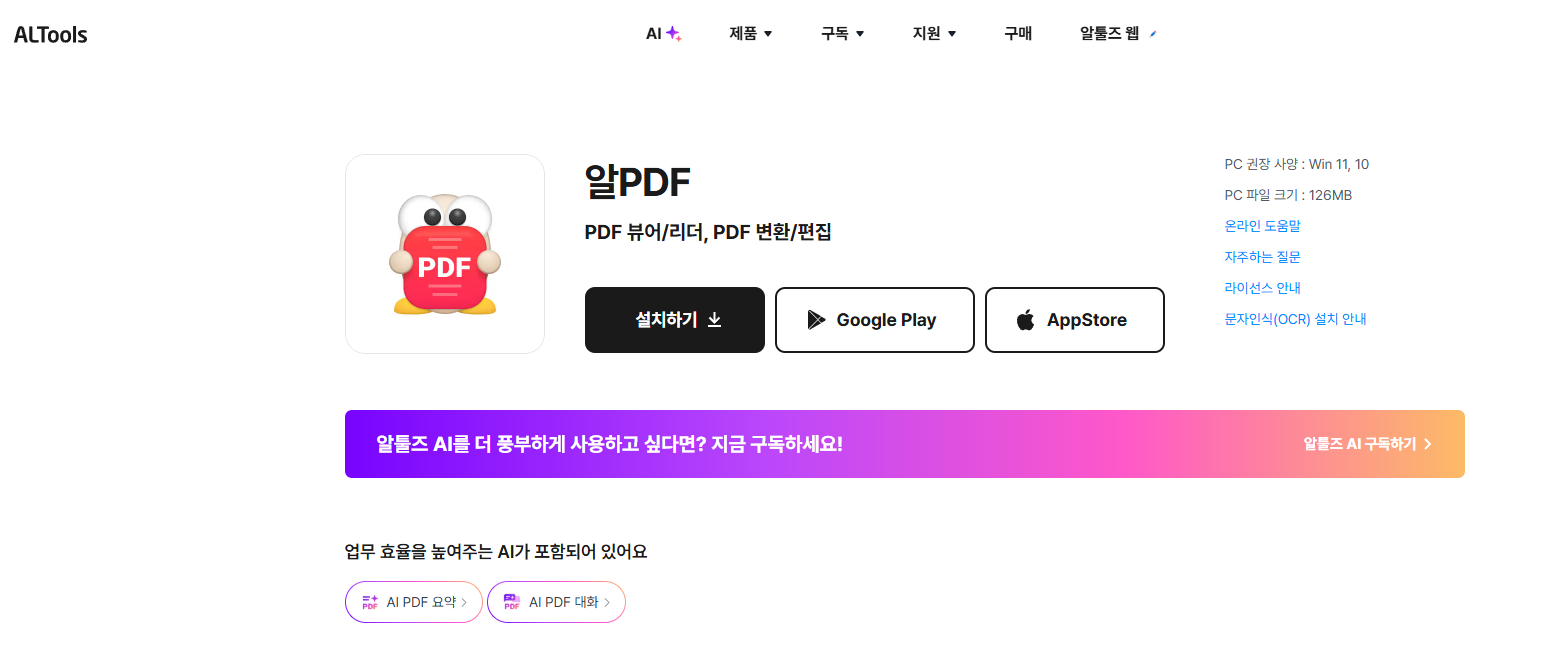
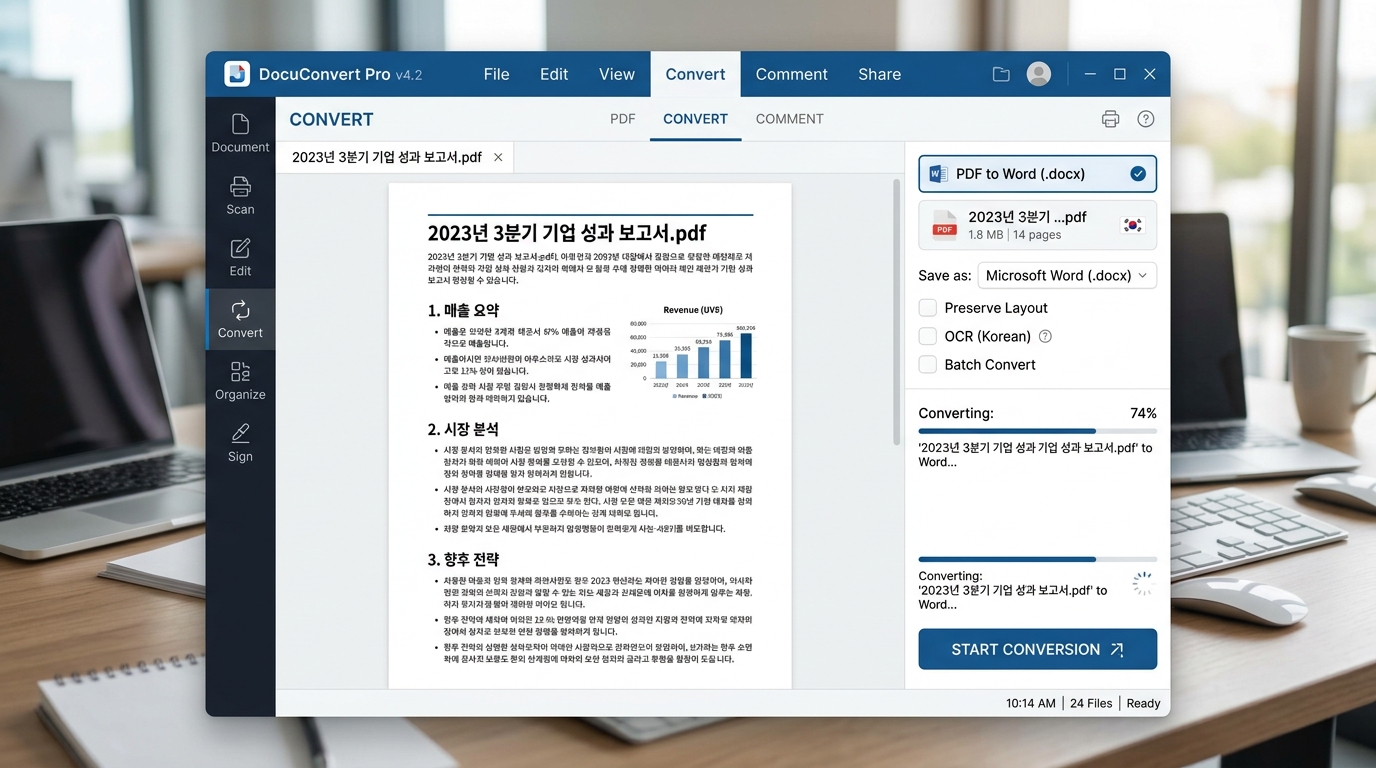
① 알PDF (공식 알툴즈)
우리나라 공공기관이나 기업에서
가장 많이 쓰는 도구 중 하나죠.
한글(.hwp) 변환이 기가 막힙니다.
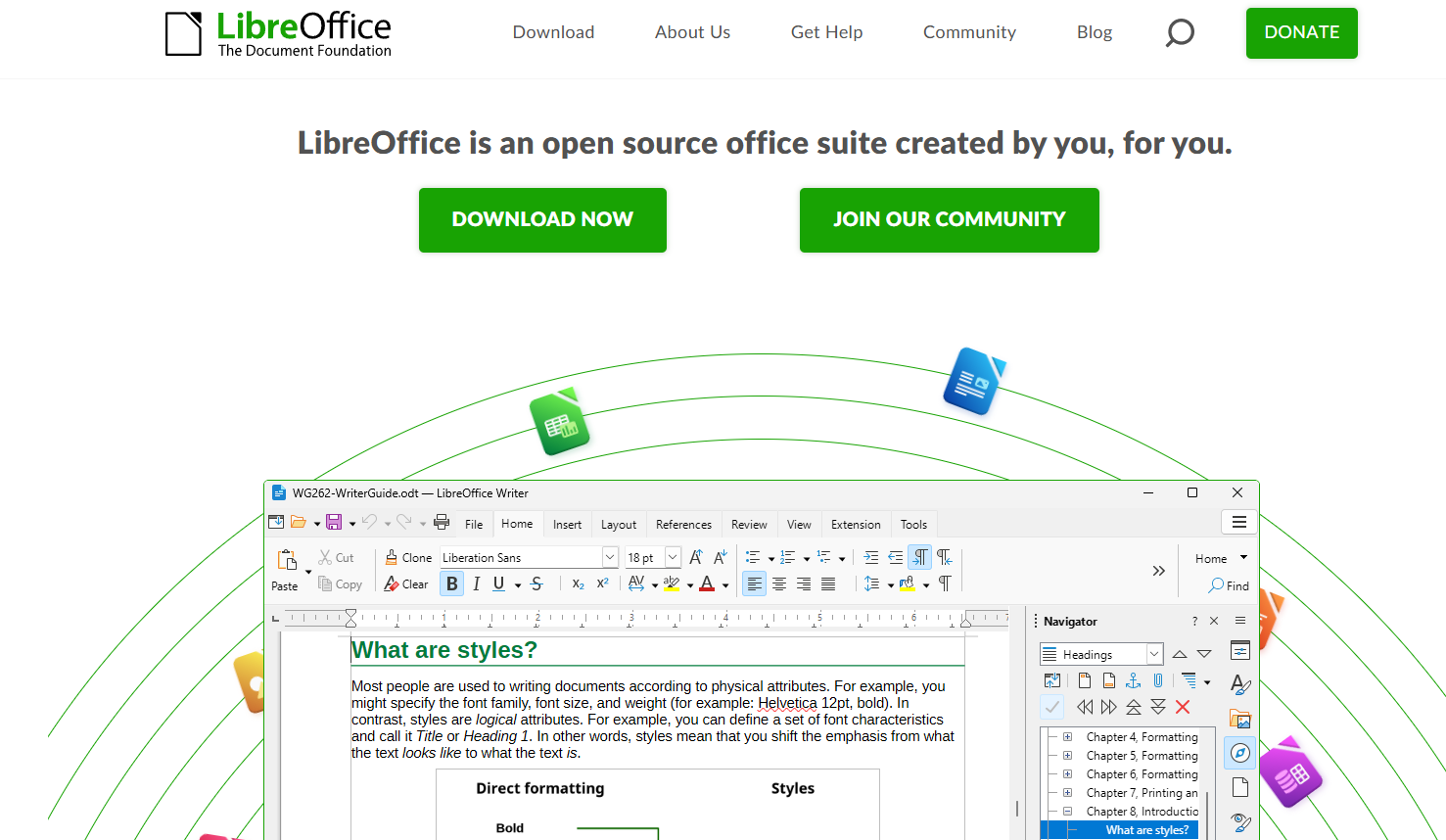
② LibreOffice Draw
완전 오픈소스라 기업에서도
무료로 쓸 수 있는 착한 프로그램입니다.
PDF를 그림 그리듯 수정할 수 있어요.
| 프로그램 |
핵심 장점 |
권장 상황 |
| 알PDF |
한글(hwp) 변환 탁월 |
국내 업무 위주 |
| LibreOffice |
완전 무료, 편집 자유 |
기업 내 라이선스 걱정 시 |
설치 없이 바로 쓰는 온라인 도구
저 같은 프리랜서 아빠들은
가끔 외부에서 급하게 서류를
수정해야 할 때가 꼭 생기죠.
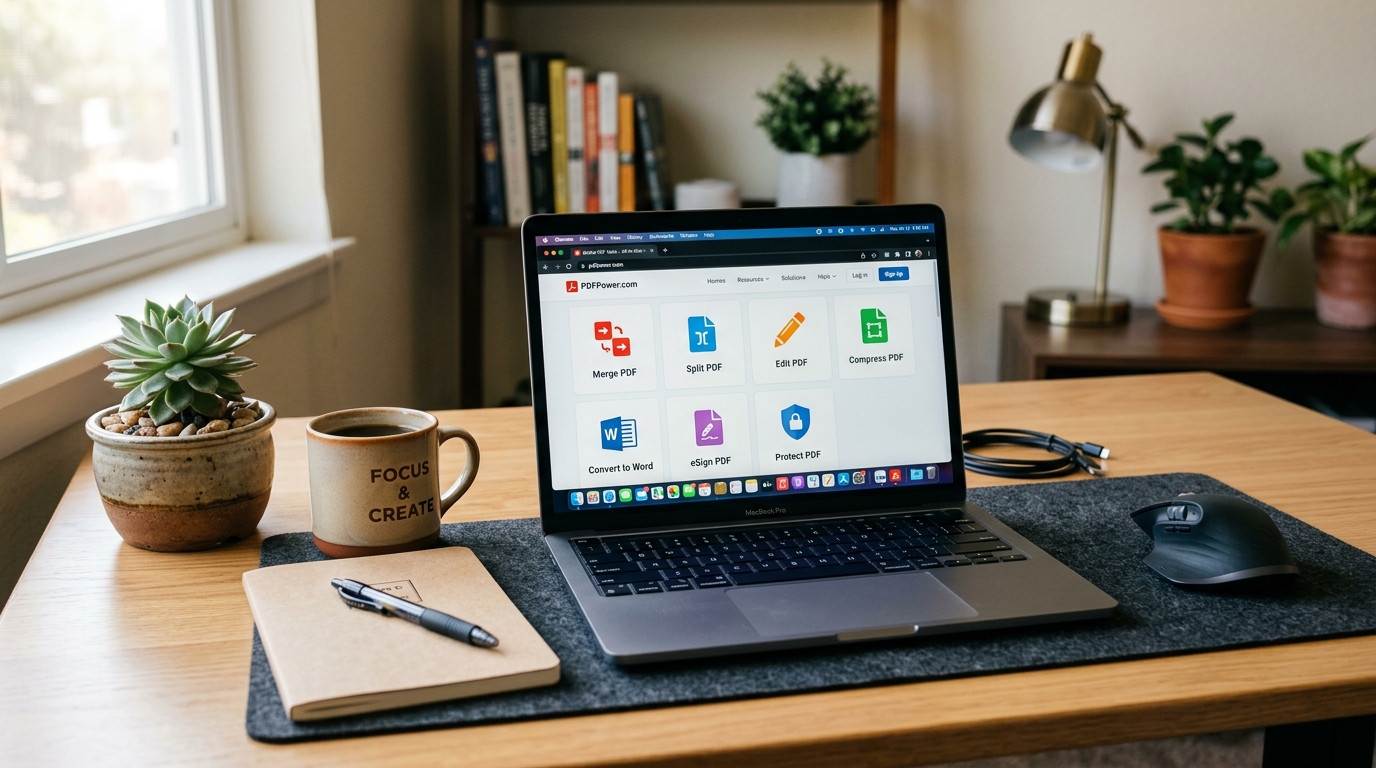
그럴 때 브라우저에서 바로 쓰는
검증된 3대장 사이트입니다.
- Sejda PDF: 텍스트 직접 수정 기능이 가장 좋습니다. 하루 3회 제한이 있지만 품질은 최고입니다.
- iLovePDF: 파일 합치기, 나누기가 정말 빠릅니다. UI가 직관적이라 저희 집 초등학생도 쓰겠더군요.
- Smallpdf: 형광펜 칠하거나 간단한 서명 넣을 때 아주 유용합니다.
※ 주의: 온라인 서비스는 보안을 위해 작업 후 즉시 서버에서 파일을 삭제하는지 확인하세요. (위 3곳은 비교적 안전합니다.)
의외로 많이 낚이는 '어도비 리더'
막상 어도비(Adobe) 공식 홈에서
리더를 받았는데 편집이 안 된다고요?
네, 무료 버전은 '뷰어'일 뿐입니다.
수정 기능을 쓰려면 월 결제를 하거나
체험판을 써야 하니,
낚였다고 생각하지 마시고 위에서
소개한 무료 툴들을 활용해 보세요.
업무 효율도 중요하지만,
무엇보다 중요한 건 '내 자료'를
안전하게 지키는 것입니다.
오늘 공유한 루트들은 제가 직접
실무에서 수년간 써온 검증된 곳들입니다.
여러분은 어떤 PDF 편집기를 쓰시나요?
혹시 오늘 추천드린 곳 외에
나만 알고 있는 꿀팁이 있다면
댓글로 공유해 주세요! 함께 지켜냅시다!